
Компьютер стал неотъемлемой частью нашей жизни, и когда он начинает давать сбои, это может вызвать серьезные неудобства. Аппаратная диагностика – это процесс выявления неисправностей в физических компонентах компьютера, таких как процессор, память, жесткий диск и другие. Освоение методов аппаратной диагностики позволяет не только быстро определить причину проблемы, но и предотвратить серьезные поломки в будущем. Больше информации можно найти на сайте compsakh.ru/remont-kompyuterov.
Эта статья представляет собой всестороннее руководство по аппаратной диагностике компьютера. Мы рассмотрим основные инструменты и методы, которые используются для выявления неисправностей, а также предоставим пошаговые инструкции по диагностике различных компонентов компьютера. Независимо от того, являетесь ли вы опытным IT-специалистом или просто энтузиастом, эта статья поможет вам углубить свои знания и навыки в области аппаратной диагностики.
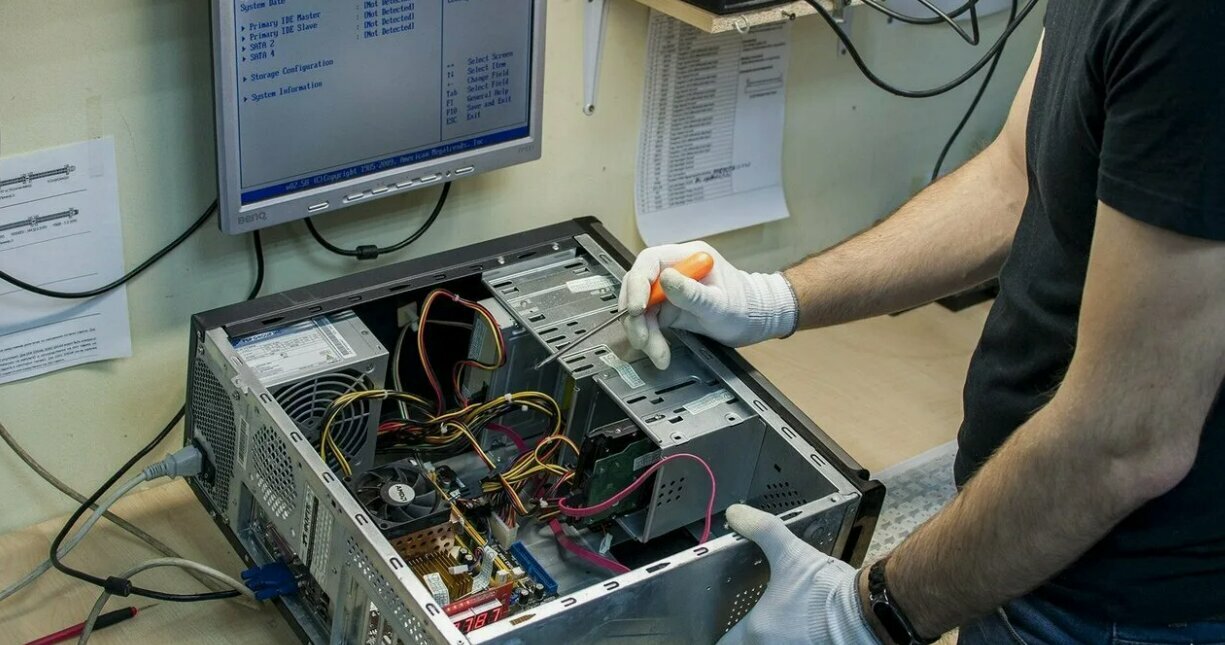
Основные инструменты для аппаратной диагностики
Для проведения эффективной аппаратной диагностики необходимо иметь в своем арсенале несколько основных инструментов, как программных, так и аппаратных. Правильный выбор инструментов поможет вам быстро и точно выявить причину неисправности.
Программные инструменты
Программные инструменты – это программы, которые используются для тестирования и мониторинга работы аппаратных компонентов компьютера. Они могут предоставлять информацию о температуре, скорости вращения вентиляторов, напряжении и других параметрах. Некоторые из наиболее популярных программных инструментов включают:
- CPU-Z: предоставляет подробную информацию о процессоре, материнской плате и оперативной памяти.
- GPU-Z: предоставляет информацию о видеокарте, включая ее температуру, частоту и объем памяти.
- Memtest86: используется для тестирования оперативной памяти на наличие ошибок.
- CrystalDiskInfo: предоставляет информацию о состоянии жесткого диска или SSD, включая его температуру, количество включений и общее время работы.
- HWMonitor: отображает информацию о температуре различных компонентов компьютера, скорости вращения вентиляторов и напряжении.
Эти программы позволяют получить ценную информацию о состоянии аппаратных компонентов и выявить потенциальные проблемы.
Аппаратные инструменты
Аппаратные инструменты – это физические устройства, которые используются для тестирования и диагностики аппаратных компонентов компьютера. Они могут включать:
- Мультиметр: используется для измерения напряжения, тока и сопротивления в электрических цепях.
- Тестер блока питания: используется для проверки напряжения, выдаваемого блоком питания.
- POST-карта: используется для диагностики проблем при загрузке компьютера.
- Термопаста: используется для улучшения теплопередачи между процессором и системой охлаждения.
Аппаратные инструменты позволяют проводить более глубокую диагностику и выявлять проблемы, которые не могут быть обнаружены с помощью программных инструментов.
Диагностика центрального процессора (CPU)
Процессор – это «мозг» компьютера, и его неисправность может привести к серьезным проблемам. Диагностика процессора требует внимательности и знания основных признаков неисправности.
Признаки неисправности процессора
Неисправность процессора может проявляться различными способами, включая:
- Компьютер не включается или не загружается.
- Компьютер зависает или перезагружается случайным образом.
- Программы работают медленно или с ошибками.
- Появление синего экрана смерти (BSOD).
- Высокая температура процессора.
Если вы заметили один или несколько из этих признаков, возможно, проблема связана с процессором.
Методы диагностики процессора
Для диагностики процессора можно использовать несколько методов:
- Визуальный осмотр: проверьте процессор на наличие физических повреждений, таких как сколы, трещины или погнутые контакты.
- Проверка температуры: используйте программные инструменты, такие как HWMonitor, для мониторинга температуры процессора. Высокая температура может указывать на проблемы с системой охлаждения или самим процессором.
- Стресс-тесты: используйте программы, такие как Prime95 или IntelBurnTest, для создания высокой нагрузки на процессор и проверки его стабильности.
- Замена на заведомо исправный процессор: если у вас есть возможность, попробуйте заменить процессор на заведомо исправный, чтобы убедиться, что проблема именно в нем.
Важно помнить, что замена процессора требует осторожности и соблюдения правил электростатической безопасности.
Диагностика оперативной памяти (RAM)
Оперативная память (RAM) играет важную роль в работе компьютера, обеспечивая временное хранение данных, необходимых для работы программ. Неисправность оперативной памяти может привести к различным проблемам, таким как зависания, ошибки и снижение производительности.
Признаки неисправности оперативной памяти
Неисправность оперативной памяти может проявляться следующими признаками:
- Компьютер зависает или перезагружается случайным образом.
- Появление синего экрана смерти (BSOD) с ошибками, связанными с памятью.
- Программы работают медленно или с ошибками.
- Потеря данных или повреждение файлов.
- Невозможность загрузки операционной системы.
Если вы заметили один или несколько из этих признаков, возможно, проблема связана с оперативной памятью.
Методы диагностики оперативной памяти
Для диагностики оперативной памяти можно использовать несколько методов:
- Визуальный осмотр: проверьте модули памяти на наличие физических повреждений, таких как сколы, трещины или погнутые контакты.
- Проверка совместимости: убедитесь, что установленные модули памяти совместимы с материнской платой и работают на правильной частоте.
- Тестирование с помощью Memtest86: используйте программу Memtest86 для тестирования оперативной памяти на наличие ошибок. Эта программа запускается с загрузочного диска или USB-накопителя и проводит различные тесты для выявления проблем с памятью.
- Замена на заведомо исправные модули: если у вас есть возможность, попробуйте заменить модули памяти на заведомо исправные, чтобы убедиться, что проблема именно в них.
Тестирование оперативной памяти с помощью Memtest86 может занять несколько часов, поэтому рекомендуется проводить его в ночное время или когда компьютер не используется.
Диагностика жесткого диска (HDD) и твердотельного накопителя (SSD)
Жесткий диск (HDD) и твердотельный накопитель (SSD) используются для хранения данных на компьютере. Неисправность жесткого диска или SSD может привести к потере данных, замедлению работы компьютера и другим проблемам.
Признаки неисправности жесткого диска или SSD
Неисправность жесткого диска или SSD может проявляться следующими признаками:
- Компьютер работает медленно или зависает.
- Программы долго загружаются или не запускаются.
- Потеря данных или повреждение файлов.
- Появление ошибок при чтении или записи данных.
- Необычные звуки, исходящие от жесткого диска (например, щелчки или скрежет).
- Невозможность загрузки операционной системы.
Если вы заметили один или несколько из этих признаков, возможно, проблема связана с жестким диском или SSD.
Методы диагностики жесткого диска или SSD
Для диагностики жесткого диска или SSD можно использовать несколько методов:
- Визуальный осмотр: проверьте жесткий диск или SSD на наличие физических повреждений, таких как трещины или сколы.
- Проверка с помощью CrystalDiskInfo: используйте программу CrystalDiskInfo для получения информации о состоянии жесткого диска или SSD, включая его температуру, количество включений и общее время работы. Эта программа также может отображать информацию о наличии ошибок и предупреждений.
- Тестирование с помощью встроенных утилит: многие операционные системы имеют встроенные утилиты для проверки жесткого диска или SSD на наличие ошибок. Например, в Windows можно использовать команду «chkdsk» в командной строке.
- Тестирование с помощью специализированных программ: существуют специализированные программы для тестирования жестких дисков и SSD, такие как HD Tune или SeaTools. Эти программы могут проводить различные тесты для выявления проблем с диском.
Регулярное резервное копирование данных поможет вам избежать потери важной информации в случае неисправности жесткого диска или SSD.
Диагностика видеокарты (GPU)
Видеокарта (GPU) отвечает за обработку графической информации и отображение ее на экране. Неисправность видеокарты может привести к различным проблемам, таким как искажение изображения, артефакты, зависания и снижение производительности в играх и графических приложениях.
Признаки неисправности видеокарты
Неисправность видеокарты может проявляться следующими признаками:
- Искажение изображения, появление артефактов (например, полос, точек или геометрических фигур).
- Зависания или перезагрузки компьютера при запуске игр или графических приложений.
- Снижение производительности в играх и графических приложениях.
- Появление синего экрана смерти (BSOD) с ошибками, связанными с видеокартой.
- Перегрев видеокарты.
- Отсутствие изображения на экране.
Если вы заметили один или несколько из этих признаков, возможно, проблема связана с видеокартой.
Методы диагностики видеокарты
Для диагностики видеокарты можно использовать несколько методов:
- Визуальный осмотр: проверьте видеокарту на наличие физических повреждений, таких как сколы, трещины или поврежденные компоненты.
- Проверка температуры: используйте программные инструменты, такие как GPU-Z или HWMonitor, для мониторинга температуры видеокарты. Высокая температура может указывать на проблемы с системой охлаждения или самой видеокартой.
- Стресс-тесты: используйте программы, такие как FurMark или Unigine Heaven, для создания высокой нагрузки на видеокарту и проверки ее стабильности.
- Обновление драйверов: убедитесь, что у вас установлены последние версии драйверов для видеокарты. Устаревшие или поврежденные драйверы могут вызывать проблемы с производительностью и стабильностью.
- Замена на заведомо исправную видеокарту: если у вас есть возможность, попробуйте заменить видеокарту на заведомо исправную, чтобы убедиться, что проблема именно в ней.
При замене видеокарты убедитесь, что блок питания компьютера имеет достаточную мощность для ее работы.
Диагностика блока питания (PSU)
Блок питания (PSU) обеспечивает электропитание всех компонентов компьютера. Неисправность блока питания может привести к различным проблемам, таким как нестабильная работа компьютера, перезагрузки, выключения и даже повреждение других компонентов.
Признаки неисправности блока питания
Неисправность блока питания может проявляться следующими признаками:
- Компьютер не включается или включается, но не загружается.
- Компьютер перезагружается случайным образом.
- Появление синего экрана смерти (BSOD).
- Нестабильная работа компьютера при высокой нагрузке (например, в играх или графических приложениях).
- Необычные звуки, исходящие от блока питания (например, гудение или свист).
- Запах гари.
Если вы заметили один или несколько из этих признаков, возможно, проблема связана с блоком питания.
Методы диагностики блока питания
Для диагностики блока питания можно использовать несколько методов:
- Визуальный осмотр: проверьте блок питания на наличие физических повреждений, таких как вздутые конденсаторы, обгоревшие компоненты или поврежденные провода.
- Проверка напряжения с помощью мультиметра: используйте мультиметр для проверки напряжения на различных контактах блока питания. Убедитесь, что напряжение соответствует спецификациям.
- Тестирование с помощью тестера блока питания: используйте тестер блока питания для проверки напряжения и силы тока на различных линиях питания. Этот инструмент позволяет быстро и точно выявить проблемы с блоком питания.
- Замена на заведомо исправный блок питания: если у вас есть возможность, попробуйте заменить блок питания на заведомо исправный, чтобы убедиться, что проблема именно в нем.
При замене блока питания убедитесь, что новый блок питания имеет достаточную мощность для питания всех компонентов компьютера.
Заключение
Аппаратная диагностика компьютера – это важный навык для любого пользователя, который хочет поддерживать свой компьютер в рабочем состоянии и быстро устранять возникающие проблемы. Освоив основные инструменты и методы диагностики, вы сможете самостоятельно выявлять неисправности и принимать меры по их устранению, экономя время и деньги. Помните, что при работе с аппаратными компонентами компьютера необходимо соблюдать осторожность и правила электростатической безопасности, чтобы избежать повреждения компонентов и травм.